COMPONENTES DE MICROSOFT OFFICE
- ACCESS
Es una herramienta de diseño e implementación de aplicaciones de bases de datos, que se usa para realizar un seguimiento de información importante,se encarga de crear, manipular y modificar las bases de datos acerca de cualquier tema. Es una herramienta fácil de usar que permite crear rápidamente aplicaciones de base de datos basadas en el explorador. Microsoft Access es una de las aplicaciones que vienen incluidas en la suite ofimática Microsoft Office en su versión profesional.
FUNCIÓN: Este, útil, programa lo podemos utilizar para conseguir información acerca de un tema, cosa, persona o cualquier cosa que el usuario necesite de forma mas rápida y ordenada ya que puede mostrarle a el usuario cualquier dato solicitado por este que obtenga la base de datos.
- Tablas: Es la forma mas simple, en ellas almacenamos los datos de forma estructurada.
- Consultas: De las tablas, si queremos, podemos extraer información filtrada según nuestras necesidades, o actualizar algunos datos concretos, o eliminar ciertos registros que cumplan una determinada condición. Para todo es y mucho mas se usan las consultas.
- Formularios: Esta es la parte mas amigable de nuestra base de datos. Usamos los formularios para trabajar con la base de datos, estos están vinculados a las tablas y nos ofrecen una forma mas práctica y bonita, según el gusto y el empeño que le ponga el usuario, para trabajar con nuestra información.
- Informes: Como máximo exponente tenemos los informes que podemos configurar a nuestro gusto y antojo, con los datos que nos apetezca, colores, gráficas y posición de los mismos según nos plazca.
- Macro: Objeto que guarda un conjunto de instrucciones o grupo de instrucciones que se ejecutarán todas en conjunto en el orden declarado en la macro cuando se indique que esta se ejecute.
LOGO:

EXCEL
Excel es una aplicación desarrollada por Microsoft y distribuida como parte del paquete de Office para usarse en Windows o Macintosh. Microsoft Excel presenta una interfaz intuitiva y amigable con archivos de ayuda incorporados. Microsoft Excel es una hoja de cálculo que utiliza una colección de celdas dispuestas en filas y columnas lo cual permite organizar y manipular los datos mas fácilmente.
PERMITE TRABAJAR: Con tablas, gráficos, bases de datos, macros, y otras aplicaciones avanzadas. Excel ayuda al cálculo de ejercicios aritméticos, siendo de gran utilidad diversas áreas como educación, administración, finanzas, producción, etc. Además de sus funciones de hoja de cálculo estándar, Excel también ofrece soporte de programación a través de Visual Basic de Microsoft para Aplicaciones (VBA), para poder acceder a datos de fuentes externas a través de intercambio dinámico de información Microsoft (DDE), y una amplia representación gráfica y capacidades de gráficos.
CARACTERÍSTICAS DE MICROSOFT EXCEL:
- Hojas de calculo de gran dimensión, filas y columnas que forman celdas de trabajo.
- Filas horizontales se identifican por números (1,2,3) mientras que las columnas verticales con letras del alfabeto (A, B, C). Para las columnas más allá de 26, las columnas están identificadas por dos o más letras tales como AA, AB, AC.
- El punto de intersección entre una columna y una fila se conocide como celda (pequeña caja rectangular). Una celda es la unidad básica de almacenamiento de información de la hoja de cálculo.
- Agrupación de varias hojas de cálculo llamado libro. Excel esta compuesto por libros, un libro es el archivo donde se almacenan los valores. Cada libro puede contener aproximadamente 250 hojas o carpetas. Cada hoja contiene aproximadamente 65.000 líneas y 256 columnas ordenadas numérica y alfabéticamente respectivamente.
- Actualización automática de los resultados obtenidos, al modificar los valores de los cuales depende un resultado.
- Gran capacidad de presentación y manejo de los datos introducidos.
- Realización de distintos tipos de gráficos a partir de los datos introducidos en en las celdas, con la posibilidad de insertarlos a la misma hoja de cálculo o en hojas aparte, pudiendo presentar ambas informaciones juntas o separadas.
- Trabajar con información de una base de datos introducida en la hoja de cálculo mediante operaciones que serían propias de un Gestor de Base de Datos como Access.
- Permite agrupar valores como vistas personalizadas de manera que se pueda presentar la información con diferente perspectivas.
PRINCIPALES COMPONENTES DE EXCEL
DE ARRIBA HACIA ABAJO:
- Barra del título. Exhibe el nombre de la hoja de trabajo actual.
- Barra del menú. Exhibe los nombres del menú de Excel. Cada uno de estos nombres representa una lista de distintas órdenes. Repasa las órdenes o comandos que hay en cada título del menu.
- Barra estándar de herramientas. Contiene las herramientas de aquellas órdenes más comunes que se encuentran en la barra del menu: Nuevo documento, abrir un documento, guardar imprimir, etc.
- Barra de herramientas para el formato. Esta barra contiene las herramientas para cambiar los atributos del texto:
- cambiar el tipo y tamaño de letra,
- la apariencia de la letra: negrita, cursiva, subrayado.
- alinear el texto: izquierda, centro, derecha, izquierda y derecha,
- unir celdas,
- formato de valores,
- dar color,
- Barra para entrar de fórmulas.
- Barra de las formulas. Indica la celda activada y la formula y/o datos que hay en ella. Se usa para entrar y editar texto, datos y formulas.Le sigue el encabezamiento de las columnas con letras: A | B | C | |Al lado izquierdo de la hoja está el encabezamiento de las filas con números: 1 | 2 | 3 |
EN LA PARTE INFERIOR:
- Pestañas de las hojas electrónicas: cada documento puede tener una o más hojas electrónicas.
- La barra de herramientas de dibujo. Esta barra, la misma que la de Word, es una colección de herramientas para dibujar objetos, colorearlos y transformarlos.
LOGO:

Word.
Word es uno de los procesadores de texto, más utilizados para trabajar con documentos en la actualidad. Casi no existe persona con computadora, que no lo tenga. Es que la gracia de Word, está en lo fácil, de su uso. Esto se debe, ya que no se necesita ser un experto en informática, para ocuparlo. Ya que todos sus comandos, son bastante amigables. La mayoría de estos, se les llama editores (WYSIWYG).
10 cosas para las que sirve Microsoft Word:
- Crear un currículo vitae
- Crear documentos a partir de plantillas
- Crear un documento HTML
- Crear etiquetas
- Insertar gráficas, imágenes y hojas de cálculo
- Crear un trítptico
- Crear una tarjeta de presentación
- Guardar documentos en diferentes formatos como PDF, XPS y RTF
- Imprimir
- Crear correspondencia
Microsoft Word sirve para crear y editar textos.- Es un programa de procesamiento de palabras, por lo que su principal función es la de permitir crear documentos escritos, así como permite poder realizar modificaciones a textos ya escritos, gracias aun sinnúmero de herramientas, con las que se pueden editar los textos que se escriben, permitiendo además utilizar varios tipos de fuentes (letras), y variar el tamaño, estilo y color de la letra, pudiendo poner textos en cursiva, negritas y subrayados.
Microsoft Word es un software especializado para trabajos de oficina.- Se trata de un procesador de palabras, es decir, es un programa especializado en trabajos de oficina. Tanto para la redacción de documentos cualquiera (documentos en texto), como para archivos del tipo que suelen utilizarse en contaduría, pues cuenta con herramientas que permiten realizar tablas y hojas de cálculo, así como herramientas para la inserción de imágenes, como las gráficas que suelen utilizarse en las oficinas, para expresar cantidades, y demás.
Microsoft Word sirve para realizar trabajos de “escritorio”.- Es una herramienta útil para escritores, redactores y periodistas, ya que posibilita realizar los textos de una forma rápida, y fácil gracias a que sus herramientas se encuentran dispuestas de manera intuitiva y se presentan mediante iconos fáciles de reconocer. Por lo que por ejemplo se pueden realizar las tareas de la escuela con mayor facilidad, como en el caso de los ensayos.
Microsoft Word permite leer textos.- Gracias a que cuenta con filtros para diversos formatos de texto, de otros procesadores de palabras, permite que se puedan leer dichos textos, a manera de quien lee un libro, es el caso por ejemplo de los libros que vienen en formato PDF, que pueden ser leídos en este programa, siendo una ayuda muy útil, para quienes no cuentan con programas especializados en ciertos formatos de libros electrónicos como el mencionado PDF.
COMPONENTES:
- Botón de inicio: Hay opciones que no venían en el Word 2003, una de ellas es preparar, que sirve para que el documento lo puedan ver varios usuarios, también otra opción nueva es la de enviar, que es para enviar el documento por fax o correo electrónico o Microsoft Outlook y la ultima es publicar, que sirve para mostrar el documento en un sitio de Internet.
- Barra de titulo: Indica el nombre del programa, el nombre del documento, el autor del documento, etc.
- Banda de opciones: Es un menú que contienen pestañas que, al seleccionar cada pestaña, aparecen distintos grupos de herramientas que contienen los comandos utilizados frecuentemente.
- Barra de estado: Es la barra que informa cuantas palabras y cuentas paginas se llevan en el documento escrito.
- Botón Office: Este botón cuenta con varias opciones para complementar office y todo lo relacionado con este tema.
- Vista de documento: Es la opción del diseño de impresión, en ella se puede ver el documento como va a verse cuando se imprima.
- Zoom: En esta opción se puede disminuir o aumentar la vista del documento
- Barras de desplazamiento: Es la barra que nos ayuda a desplazarnos en el documento, tanto horizontal como verticalmente.
LOGO:

- MICROSOFT InfoPATH
- Es una aplicación usada para crear formularios y recopilar datos que ayuda a las organizaciones a simplificar los procesos empresariales. Su primera publicación, InfoPath 2003, fue como parte de Microsoft Office 2003. La última publicación, InfoPath 2010, fue lanzada dentro del conjunto de programas Microsoft Office 2010.
CARACTERÍSTICAS:
- 1. Creación y vista de documentos XML.
- 2. Diseño más rápido con la interfaz de la cinta.
- 3. Creación formularios sofisticados sin escribir código.
- 4.Creación de formularios para listas de SharePoint.
- 5.Creación de formularios más completos.
- 6. Posibilidad de mejorar los formularios a través del código. (usuarios avanzados)
- 7. Permite insertar los formularios realizados en páginas webs.
SIRVE PARA:
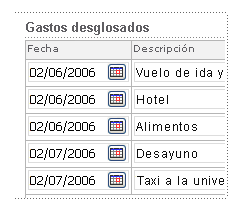
- INFORMES DE GASTOS:
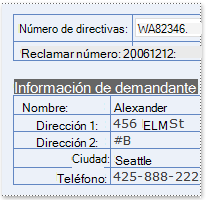
- RECLAMACIONES DE SEGUROS:
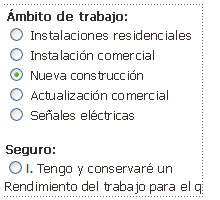
3. PERMITIR APLICACIONES:
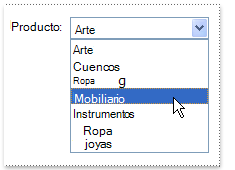
4. ADMINISTRACIÓN DEL INVENTARIO:
5. INVESTIGACIÓN DE MERCADO
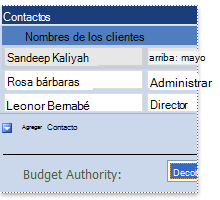
COMPONENTES:
LISTA DE SHAREPOINT: Permite comenzar con el formulario de lista de SharePoint predeterminado, crear reglas y modificar el formato diseño del formulario.
Los usuarios rellenan el formulario cuando trabajan con elementos de la lista de SharePoint.
BIBLIOTECA DE FORMULARIOS DE SHAREPOINT: Permite comenzar con un diseño integrado, agregar controles, crear reglas y aplicar formato.
Los usuarios rellenan el formulario en SharePoint y lo guardan en una biblioteca de formularios.
CORREO ELECTRONICO: Permite comenzar con un diseño integrado, agregar controles, crear reglas y aplicar formato.
Los usuarios rellenarán y enviarán el formulario mediante Microsoft Outlook.
FORMULARIO EN BLANCO: Permite elegir un diseño, agregar controles, crear reglas y aplicar formato.
Publicar en SharePoint o en una ubicacion de red.
FORMULARIO EN BLANCO(INFOPATH FILLER): Permite elegir un diseño, agregar controles, crear reglas y aplicar formato.
Publicar en SharePoint o en una ubicacion de red.
BASE DE DATOS: InfoPath crea automaticamente un formulario que se basa en una tabla de base de datos
Permite comenzar con un diseño integrado, agregar controles, crear reglas y aplicar formato.
SERVICIO WEB: Al igual que con la base de datos, Permite comenzar con un diseño integrado, agregar controles, crear reglas y aplicar formato.
XML O ESQUEMA: Permite modificar el diseño, agregar controles, crear reglas y aplicar formato.
ARCHIVO DE CONEXION DE DATOS: Permite modificar el diseño, agregar controles, crear reglas y aplicar formato.
CONVERTIR FORMULARIO EXISTENTE: Importa un documento de Microsoft Excel, o instalar convertidor de formularios personalizado.
Permite modificar el diseño, agregar controles, crear reglas y aplicar formato.
PANEL DE INFORMACION DEL DOCUMENTO: Se basa en las columnas de la biblioteca de documentos de SharePoint.
Permite comenzar con un diseño integrado, agregar controles, crear reglas y aplicar formato.
LOGO:

InfoPach Filler.
Junto con Microsoft SharePoint Designer 2010, InfoPath 2010 facilita la creación de soluciones de extremo a extremo en SharePoint Server 2010 que incluyen formularios muy prácticos, además de flujo de trabajo a la escala de la empresa y acceso a datos empresariales clave. InfoPath ha sido diseñado, fundamentalmente, como un potente motor de edición XML que permita a los usuarios finales interactuar fácilmente con los datos.
SIRVE PARA:
Diseñar y rellenar formularios electrónicos, como informes de gastos, hojas de asistencia, encuestas y formularios de seguros. Puede hacerlo usando los controles de formulario habituales, como los cuadros de texto o los cuadros de listas, o insertando controles que ofrezcan a los usuarios la flexibilidad para agregar, quitar, reemplazar u ocultar secciones de un formulario con el fin de enriquecer la experiencia de los usuarios. Los formularios que se pueden diseñar van desde los más sencillos, utilizados para recopilar datos de su equipo inmediato, hasta formularios complejos que forman parte de un proceso empresarial mucho más amplio. Los formularios de InfoPath se pueden usar por sí mismos o se pueden diseñar para que trabajen con bases de datos existentes o servicios web. Los formularios se pueden publicar en una ubicación común y acceder desde ella, dentro de una red corporativa, como una carpeta compartida, un servidor web o una biblioteca ubicada en un sitio de Microsoft SharePoint Server 2010 o Microsoft SharePoint Foundation 2010.
COMPONENTES:
InfoPath Designer 2010
Para crear y publicar una plantilla de formulario de InfoPath (.xsn), use InfoPath Designer 2010. Cuando diseñe un archivo de plantilla (.xsn), cree un único archivo que contiene los archivos auxiliares que implementan el diseño, vistas y lógica que depende una solución concreta de formulario de InfoPath. Cuando los usuarios rellenan un formulario, que son en realidad rellenando una instancia de archivo de formulario (.xml), que se basa en la plantilla de formulario asociada. Con el Diseñador de InfoPath puede crear formularios que incluyen secciones de diseño predefinida, del cuadro reglas, administración de reglas mejoradas y estilos variados. Además, InfoPath Designer incluye ahora un número diferente de plantillas de formulario, por lo que no es necesario definir todas las partes del formulario desde cero.
InfoPath Filler 2010
Con InfoPath Filler, las personas que están rellenando formularios tienen una interfaz de Usuario simple y fácil de usar y pueden elegir guardar un borrador, guardar una copia local, o guardar como PDF y tiene un registro local del formulario. Todas las funciones innecesarias para diseñar formularios se quitó para las personas que solo desea abrir y rellenar un formulario.
InfoPath Forms Services
Mejoradas paridad entre los formularios de InfoPath Filler 2010 y formularios de explorador de InfoPath en SharePoint Server 2010 garantiza mayor coherencia para los usuarios que están rellenando formularios. Por ejemplo, incluye la funcionalidad disponible en los dos entornos: listas con viñetas, numeradas y simples; Varios cuadros de lista de selección; Cuadros combinados; Botones de imagen. Capacidades de hipervínculo; Grupo de opciones y la sección; Funcionalidad de filtrado; Controles de fecha y hora; y selectores de personas.
LOGO:

OneNote.
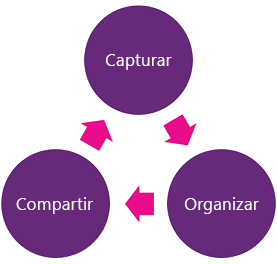
Es un programa con licencia freware desarrollado por Microsoft para facilitar la toma de notas, la recopilación de información, y la colaboración multiusuario. OneNote permite colocar notas (introducidas a mano o con teclado) y ofrece la posibilidad de agregar dibujos, diagramas, fotografías, elementos multimedia, audio, vídeo, e imágenes escaneadas. También permite crear una impresora virtual a fin de enviar archivos o documentos desde otros programas. Ofrece además el intercambio de notas a través del uso compartido de archivos o WebDAV. El producto fue lanzado en 2003 e inicialmente no estaba incluido en Microsoft Office.
SIRVE:
OneNote está diseñado para recoger, organizar y compartir materiales sin diseño, por lo general para proyectos, aunque se diseñó originalmente para ser usada en una computadora táctil para tomar notas manuscritas muchas personas la utilizan como una herramienta general para tomar notas en cualquier situación. Es muy utilizada en el campo de la educación para tomar apuntes en clase. También podemos usarla en casa para tomar apuntes cualesquiera como recetas, listas de actividades, planificación de bodas, etc.
LOGO:
OUTLOOK
Outlook es un software que no solo le permite enviar, recibir y administrar el correo electrónico, sino que también administra el calendario y los contactos, como amigos y socios empresariales.
Además, también puede compartir su calendario con familiares y colegas a través de Internet.
Outlook forma parte de “Office”, un conjunto de productos que combina varios tipos de software para crear documentos, hojas de cálculo y presentaciones, y para administrar el correo electrónico.
es un cliente de correo donde puedes configurar tus cuentas de correo y recibir y redactar desde ahí tus correos, además te guarda en tu disco duro los correos recibidos, si hablas. De Outlook express que no lo creo ese es como una agenda electrónica.
SIRVE PARA:
En la actualidad es totalmente imprescindible crear una cuenta de correo electrónico para poder movernos por Internet y registrarnos en páginas así como para permanecer en contacto con personas que se encuentren en otros puntos del mundo.
Una de las características más importantes es que podremos mantenernos en contacto con cualquier persona de cualquier parte del mundo de forma completamente gratuita, para lo cual tan sólo necesitaremos una conexión a Internet.
Outlook.com nos sirve para trabajar, para mantener el contacto con amigos y familiares, para registrados en páginas, para realizar pagos a través de Internet, para realizar compras, etcétera.
En resumen, Outlook.com es una cuenta de correo electrónico imprescindible para cualquier persona que utilice en alguna ocasión Internet.
COMPONENTES:
1. LA PANTALLA: al arrancar Outlook aparece una pantalla inicial puede no coincidir con la de todos los ordenadores, ya que cada usuario puede decidir qué elementos quiere que se vean en cada momento.
 2. LA BARRA DE TITULO: contiene el nombre del programa y el nombre de la ventana actualmente activa dentro del programa. En el extremo de la derecha están los botones par minimizar, maximizar/restaurar y cerrar.
 3. LA BARRA DE MENÚS: contiene las operaciones de Outlook agrupadas en menús desplegables. Cada opción tiene una letra subrayada, esto indica que se puede acceder directamente a la opción pulsando simultáneamente la tecla Alt y la letra subrayada. En Outlook2007 la barra de menús tiene un comportamiento "inteligente", que consiste, básicamente, en mostrar sólo los comandos más importantes y los que el usuario va utilizando.
 Los menús desplegables de la barra de menús contienen tres tipos básicos de elementos:- Comandos inmediatos: se ejecutan de forma inmediata al hacer clic sobre ellos.

- Opción con otro menú desplegable: al situarse sobre ésta, se abre un nuevo menú a su lado con más opciones para elegir.
 -Opción con cuadro de diálogo: al hacer clic en la opción aparece un cuadro de diálogo donde nos pedirá más información y que tendrá botones para aceptar o cancelar la opción.
 4. LA BARRA DE HERRAMIENTAS: contienen iconos para ejecutar de forma inmediata algunas de las operaciones más habituales de la aplicación. Hay operaciones que no están disponibles en un determinado momento, se reconocen porque tienen el color atenuad5. LA BARRA DE ESTADO: se encuentra en la parte inferior de la pantalla y contiene indicaciones sobre el estado de la aplicación, proporciona distinta información según la pantalla en la que estemos en cada momento.
 6. EL PANEL DE EXPLORACION: esta a la izquierda de la pantalla. Este nos permite acceder a las distintas opciones de Outlook. Hay dos partes bastante definidas- La zona de accesos directos como su propio nombre indica, recoge a modo de botones, un menú con los accesos a las utilidades de Outlook, haciendo clic sobre cada uno de ellos.
- Podemos personalizar que botones se muestran y cuáles no, desde las opciones de este menú, pulsando en la parte inferior izquierda.
 Dependiendo de la opción seleccionada en este panel, la parte superior del mismo cambiará. Los elementos más usuales que se mostrarán serán el panel Vista actual, Carpetas o un calendario.

7. EL CUERPO PRINCIPAL: es la parte donde se trabaja con los mensajes, el calendario, las notas, las tareas, etc.
El cuerpo principal tendrá diferente aspecto según en qué lugar nos encontremos, mostrando la bandeja de entrada, un calendario, la lista de contactos, etc.


LOGO:
POWER POINT
Microsoft Power Point es un programa de presentación desarrollado para sistemas operativos Microsoft Windows y Mac OS. Ampliamente usado en distintos campos como en la enseñanza, negocios, etc. Según las cifras de Microsoft Corporación, cerca de 30 millones de presentaciones son realizadas con Power Point cada día. Forma parte de la suite Microsoft Office.Es un programa diseñado para hacer presentaciones con texto esquematizado, fácil de entender, animaciones de texto e imágenes prediseñadas o importadas desde imágenes de la computadora. Se le pueden aplicar distintos diseños de fuente, plantilla y animación. Este tipo de presentaciones suele ser muy llamativo y mucho más práctico que los de Microsoft WordSIRVE PARA:
Se utiliza en casos como los siguientes:Exponer trabajos, tesis o investigaciones.Presentar informes estadísticos o contables,Crear tutoriales. Crear álbumes de fotos.Hacer cuestionarios.Cuenta con tres funciones principales para desarrollar las presentaciones:Editor de texto con herramientas similares a las de Word para darle formato.Inserción y manipulación de recursos gráficos (imágenes y gráficas).Muestra del contenido de forma continua.COMPONENTES:La ventana de PowerPoint posee barras de herramientas y paneles para facilitarle la rápida creación de las presentaciones. La mayoría de las barras de herramientas son comunes a las aplicaciones de Office, pero algunas son exclusivas de PowerPoint. • Barra de títulos - muestra el nombre del documento seguido del nombre del programa. • Barra de menús - contiene una lista de opciones para administrar y personalizar los documentos.• Barra de herramientas estándar - contiene botones de atajo para ejecutar las operaciones más comunes. • Barra de herramientas de formato - contiene botones que se utilizan para dar formato al texto. • Barra de estado - muestra la posición de la diapositiva y el tipo de diseño en PowerPoint. • Barra de herramientas de dibujo - contiene herramientas para trazar líneas, formas y objetos. • Ayuda (Escriba una pregunta) - proporciona acceso rápido a los temas de Ayuda. • Vista Normal de PowerPoint 2003 contiene tres paneles. Esta vista se abre al ejecutar PowerPoint y le permite ver varias partes de una presentación a la vez. • Panel de tareas ubicado a la derecha de la pantalla, que le permite seleccionar tareas en diferentes categorías y mejorar rápidamente sus diapositivas en pocos pasos.
LOGO:
PUBLISHER:Es la aplicación de autoedición de Microsoft. A menudo es considerado como un programa para principiantes o de «nivel de entrada» (entry level), que difiere del procesador de textos Microsoft Word en que se hace hincapié en el diseño y la maquetación de las páginas, más que en el proceso y corrección de textos. Además fue creado por una megaempresa de desarrollo de software.Pero para tener un panorama de sus inicios sabemos que se remonta al año 1975, siendo sus fundadores Bill Gates y Paul Allen
FUNCIÓN: Su principal función y para la cual está enfocado este programa, es para la creación y edición de contenidos publicitarios, pudiendo realizarlos desde cero (una hoja en blanco), como pudiendo utilizar una gran gama de plantillas, preestablecidas, que contiene el programa u otras descargables.Sirve para el diseño de folletos, boletines, y demás contenidos publicitarios que pueden ser imprimidos posteriormente o utilizados directamente en la web, por el usuario. Gracias a que cuenta con herramientas fáciles de utilizar y a su facilidad de manejo, puede ser usado tanto por diseñadores profesionales, como por personas que no cuenten con una especialización muy grande en cuanto al diseño gráfico, toda vez que sus plantillas y herramientas facilitan mucho su uso.
COMPONENTES:Barra de Titulo: Indica el nombre del archivo y se utiliza para mover la ventana
LOGO: 
SHAREPOINT WORKSPACEEs una plataforma de colaboración empresarial, formada por productos y elementos de software que incluye, entre una selección cada vez mayor de componentes, funciones de colaboración, basado en el navegador web, módulos de administración de procesos, módulos de búsqueda y una plataforma de administración de documentos (gestión documental).SharePoint puede utilizarse para sitios de webhost que acceda a espacios de trabajo compartidos, almacenes de información y documentos, así como para alojar aplicaciones definidas como los wikis y blogs. Todos los usuarios pueden manipular los controles propietarios llamados "web parts" o interactuar con piezas de contenido, como listas y bibliotecas de documentos.
SIRVE PARA:Que las organizaciones cuenten con espacios comunes donde publicar y comentar artículos (como en un blog), colaborar en una wiki, trabajar con documentos Office basados en la web (Web Apps), construir dashboards de gestión a través de gráficos de Excel, crear Flujos de Aprobación de documentos en línea o reemplazar las “Carpetas Compartidas” por bibliotecas de SharePoint que permiten además de almacenar, editar, controlar y auditar los cambios realizados en los documentos contenidos.
POWER POINT
Microsoft Power Point es un programa de presentación desarrollado para sistemas operativos Microsoft Windows y Mac OS. Ampliamente usado en distintos campos como en la enseñanza, negocios, etc. Según las cifras de Microsoft Corporación, cerca de 30 millones de presentaciones son realizadas con Power Point cada día. Forma parte de la suite Microsoft Office.Es un programa diseñado para hacer presentaciones con texto esquematizado, fácil de entender, animaciones de texto e imágenes prediseñadas o importadas desde imágenes de la computadora. Se le pueden aplicar distintos diseños de fuente, plantilla y animación. Este tipo de presentaciones suele ser muy llamativo y mucho más práctico que los de Microsoft WordSIRVE PARA:
Se utiliza en casos como los siguientes:Exponer trabajos, tesis o investigaciones.Presentar informes estadísticos o contables,Crear tutoriales. Crear álbumes de fotos.Hacer cuestionarios.Cuenta con tres funciones principales para desarrollar las presentaciones:Editor de texto con herramientas similares a las de Word para darle formato.Inserción y manipulación de recursos gráficos (imágenes y gráficas).Muestra del contenido de forma continua.COMPONENTES:La ventana de PowerPoint posee barras de herramientas y paneles para facilitarle la rápida creación de las presentaciones. La mayoría de las barras de herramientas son comunes a las aplicaciones de Office, pero algunas son exclusivas de PowerPoint. • Barra de títulos - muestra el nombre del documento seguido del nombre del programa. • Barra de menús - contiene una lista de opciones para administrar y personalizar los documentos.• Barra de herramientas estándar - contiene botones de atajo para ejecutar las operaciones más comunes. • Barra de herramientas de formato - contiene botones que se utilizan para dar formato al texto. • Barra de estado - muestra la posición de la diapositiva y el tipo de diseño en PowerPoint. • Barra de herramientas de dibujo - contiene herramientas para trazar líneas, formas y objetos. • Ayuda (Escriba una pregunta) - proporciona acceso rápido a los temas de Ayuda. • Vista Normal de PowerPoint 2003 contiene tres paneles. Esta vista se abre al ejecutar PowerPoint y le permite ver varias partes de una presentación a la vez. • Panel de tareas ubicado a la derecha de la pantalla, que le permite seleccionar tareas en diferentes categorías y mejorar rápidamente sus diapositivas en pocos pasos.
LOGO:
PUBLISHER:Es la aplicación de autoedición de Microsoft. A menudo es considerado como un programa para principiantes o de «nivel de entrada» (entry level), que difiere del procesador de textos Microsoft Word en que se hace hincapié en el diseño y la maquetación de las páginas, más que en el proceso y corrección de textos. Además fue creado por una megaempresa de desarrollo de software.Pero para tener un panorama de sus inicios sabemos que se remonta al año 1975, siendo sus fundadores Bill Gates y Paul Allen
FUNCIÓN: Su principal función y para la cual está enfocado este programa, es para la creación y edición de contenidos publicitarios, pudiendo realizarlos desde cero (una hoja en blanco), como pudiendo utilizar una gran gama de plantillas, preestablecidas, que contiene el programa u otras descargables.Sirve para el diseño de folletos, boletines, y demás contenidos publicitarios que pueden ser imprimidos posteriormente o utilizados directamente en la web, por el usuario. Gracias a que cuenta con herramientas fáciles de utilizar y a su facilidad de manejo, puede ser usado tanto por diseñadores profesionales, como por personas que no cuenten con una especialización muy grande en cuanto al diseño gráfico, toda vez que sus plantillas y herramientas facilitan mucho su uso.
COMPONENTES:Barra de Titulo: Indica el nombre del archivo y se utiliza para mover la ventana
Barra de Menúes: Contiene los nombres de los menúes desplegables para acceder a las funciones de Publisher.
Ventana de Trabajo: La parte blanca grande de la pantalla es la ventana de edición. El rectángulo del centro representa la página imprimible.
Barra de Herramientas: da acceso rápido a las operaciones más frecuentes.
SHAREPOINT WORKSPACEEs una plataforma de colaboración empresarial, formada por productos y elementos de software que incluye, entre una selección cada vez mayor de componentes, funciones de colaboración, basado en el navegador web, módulos de administración de procesos, módulos de búsqueda y una plataforma de administración de documentos (gestión documental).SharePoint puede utilizarse para sitios de webhost que acceda a espacios de trabajo compartidos, almacenes de información y documentos, así como para alojar aplicaciones definidas como los wikis y blogs. Todos los usuarios pueden manipular los controles propietarios llamados "web parts" o interactuar con piezas de contenido, como listas y bibliotecas de documentos.
SIRVE PARA:Que las organizaciones cuenten con espacios comunes donde publicar y comentar artículos (como en un blog), colaborar en una wiki, trabajar con documentos Office basados en la web (Web Apps), construir dashboards de gestión a través de gráficos de Excel, crear Flujos de Aprobación de documentos en línea o reemplazar las “Carpetas Compartidas” por bibliotecas de SharePoint que permiten además de almacenar, editar, controlar y auditar los cambios realizados en los documentos contenidos.
COMPONENTES
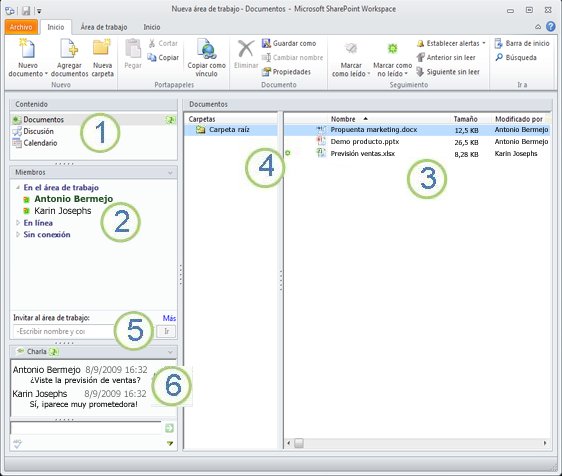
Partes de un área de trabajo de SharePoint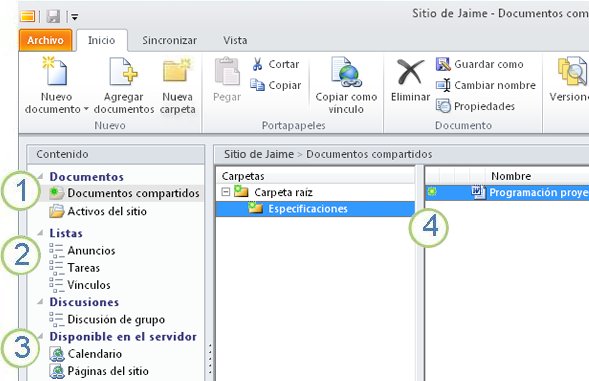
Partes de un área de trabajo de Groove
Crear un área de trabajo de SharePoint que descargue elementos en todas las listas y bibliotecas
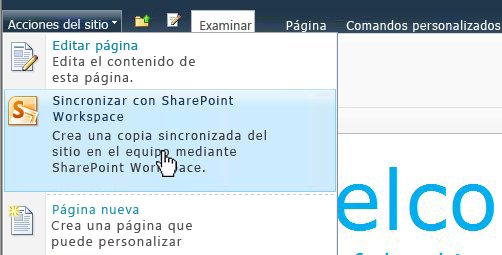
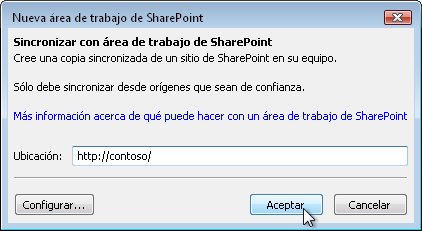
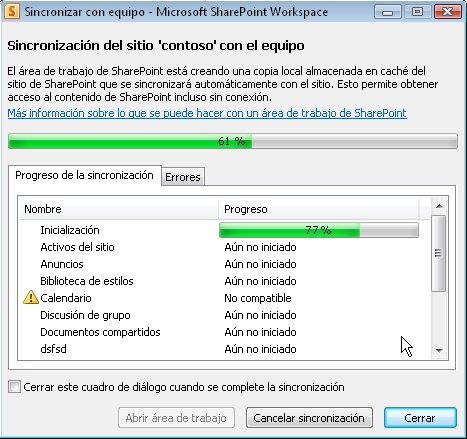
Crear un área de trabajo de SharePoint que sincronice una lista o biblioteca seleccionada
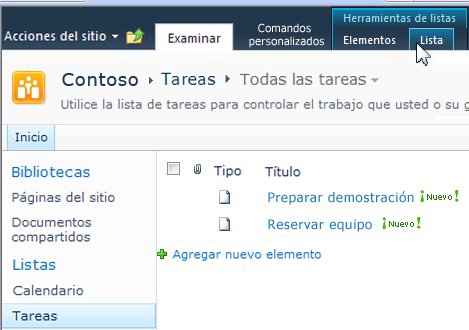
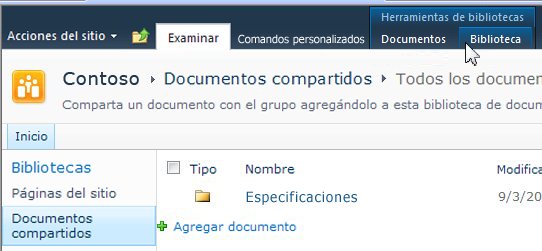 Sincronizar una biblioteca o lista individual
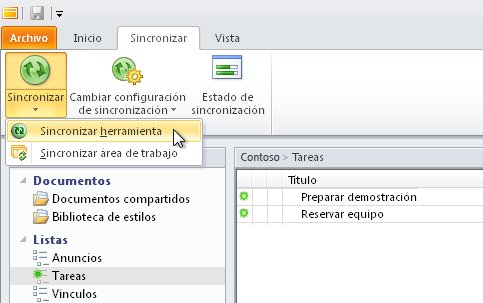
Navegar a un área de trabajo de SharePoint en la barra de inicio
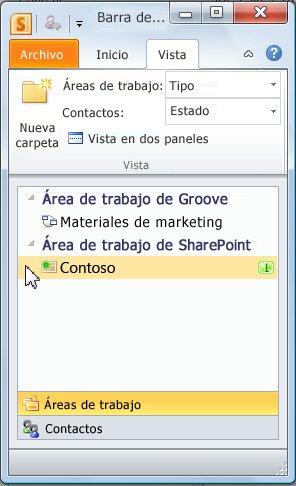 Navegar a un área de trabajo de SharePoint en el sistema de archivos
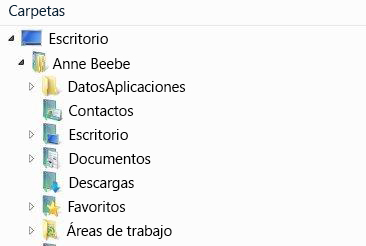
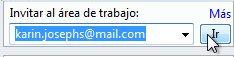
Invitar a usuarios a un área de trabajo de Groove
Invitar a usuarios a un área de trabajo de Groove

LOGO:

PAINTMicrosoft Paint es una aplicación para procesar archivos que puede ser utilizada para crear dibujos simples o elaborados Estos dibujos pueden ser en negro y blanco o en colores, y se pueden guardar como archivos de mapa de bits. Se puede imprimir el dibujo, usarlo como fondo de escritorio o pegarlo en otro documento. Incluso puede ser utilizado para ver y editar fotografías digitalizadas. Puede utilizarse para trabajar con imágenes, tales como. Jpg,. Gif o. Bmp. Las versiones más modernas permiten abrir o editar además archivos .PNG y .TIFF.
SIRVE PARA:Microsoft Paint es un programa editor de gráficos que viene incluido en el sistema operativo Windows. Es un programa para hacer dibujos o gráficos sencillos. También puede abrir y modificar gráficos utilizando este software. Este programa de computadora puede ayudar a hacer dibujos sencillos o para modificar algunos archivos gráficos cuando no se tiene otro software especializado, sin embargo, debe tener en mente que no es una herramienta profesional. Si necesita realizar trabajos avanzados, es mejor adquirir un software especializado.
En el sistema operativo Microsoft Windows Xp o Microsoft Windows 7 el programa recibe el nombre de Microsoft Pait. En versiones anteriores este programa recibe el nombre de Microsoft Paintbrush. Se pueden guardar los archivos en varios formatos diferentes, dependiendo del uso que se le va a dar al gráfico. El programa tiene una barra de herramientas en que puede escoger seleccionar un área, borrar una parte del dibujo, colorear un área determinada. También puede dibujar líneas rectas, líneas curvas, elipces, rectángulos. Si desea, puede incluir texto en el gráfico. Es posible escoger el color con que desea dibujar.
COMPONENTES:
CUADRO DE HERRAMIENTASEl cuadro de herramientas es donde están situadas las aplicaciones gráficas del Paint. De izquierda a derecha y de arriba a abajo son:
 Selección de forma libre--Selección
Borrador--Relleno de color
Seleccionar color--Amplificación
Lápiz--Brocha
SIRVE PARA:Microsoft Paint es un programa editor de gráficos que viene incluido en el sistema operativo Windows. Es un programa para hacer dibujos o gráficos sencillos. También puede abrir y modificar gráficos utilizando este software. Este programa de computadora puede ayudar a hacer dibujos sencillos o para modificar algunos archivos gráficos cuando no se tiene otro software especializado, sin embargo, debe tener en mente que no es una herramienta profesional. Si necesita realizar trabajos avanzados, es mejor adquirir un software especializado.
En el sistema operativo Microsoft Windows Xp o Microsoft Windows 7 el programa recibe el nombre de Microsoft Pait. En versiones anteriores este programa recibe el nombre de Microsoft Paintbrush. Se pueden guardar los archivos en varios formatos diferentes, dependiendo del uso que se le va a dar al gráfico. El programa tiene una barra de herramientas en que puede escoger seleccionar un área, borrar una parte del dibujo, colorear un área determinada. También puede dibujar líneas rectas, líneas curvas, elipces, rectángulos. Si desea, puede incluir texto en el gráfico. Es posible escoger el color con que desea dibujar.
COMPONENTES:
CUADRO DE HERRAMIENTASEl cuadro de herramientas es donde están situadas las aplicaciones gráficas del Paint. De izquierda a derecha y de arriba a abajo son:
 Selección de forma libre--Selección
 Borrador--Relleno de color
Seleccionar color--Amplificación
Lápiz--Brocha
Aerógrafo--Insertar texto
Rectas--Curvas
Rectángulo--Polígono
Elipse--Rectángulo redondeadoCUADRO DE COLORES:El cuadro de colores permite realizar el cambio de colores en un fichero gráfico. Estos son los predeterminados, pero el usuario puede escoger toda la gama de colores que quiera o cogerlos de otra imagen gracias al seleccionador de color.BARRA DE HERRAMIENTAS La barra de estado te informa de lo que esté señalando con el ratón en ese momento: un icono de la barra de herramientas, un punto en una imagen para conocer su situación, etcétera.
LOGO:
CONCLUSIÓN: En este trabajo nos podemos dar cuenta que estas herramientas son muy útiles e indispensables para las personas que están en un campo laboral, porque facilita el trabajo de guardar información, mantener en orden sus ideas y sus negocios.
Personalmente aprendí mucho con este trabajo porque conocí herramientas y materiales que no conocía y que se que me servirán de mucha utilidad ahora y más adelante.
LEIDY JOHANA CEREZO LONDOÑO 10°2
02/05/2017
Rectas--Curvas
Rectángulo--Polígono
Elipse--Rectángulo redondeadoCUADRO DE COLORES:El cuadro de colores permite realizar el cambio de colores en un fichero gráfico. Estos son los predeterminados, pero el usuario puede escoger toda la gama de colores que quiera o cogerlos de otra imagen gracias al seleccionador de color.BARRA DE HERRAMIENTAS La barra de estado te informa de lo que esté señalando con el ratón en ese momento: un icono de la barra de herramientas, un punto en una imagen para conocer su situación, etcétera.
LOGO:
CONCLUSIÓN: En este trabajo nos podemos dar cuenta que estas herramientas son muy útiles e indispensables para las personas que están en un campo laboral, porque facilita el trabajo de guardar información, mantener en orden sus ideas y sus negocios.
Personalmente aprendí mucho con este trabajo porque conocí herramientas y materiales que no conocía y que se que me servirán de mucha utilidad ahora y más adelante.
LEIDY JOHANA CEREZO LONDOÑO 10°2
02/05/2017

No hay comentarios:
Publicar un comentario